
totoco-netとGoogleカレンダーを連携させた際、「プライバシーを守りながら、予約可能な時間帯だけを外部に公開する」という運用が可能です。
Googleカレンダー連携の設定
まずは、totoco-netとカレンダーを同期させます。
- Googleアカウントにログインします。
- こちらの公式FAQの手順に従い、totoco-netとGoogleカレンダーの同期設定を完了させてください。
- このアカウントのカレンダーに、リソースや店舗の予定(予約枠など)を集約させます。
公開情報の制限設定(プライバシー保護)
第三者がカレンダーを見た時に、具体的な予定名が見えないように制限をかけます。
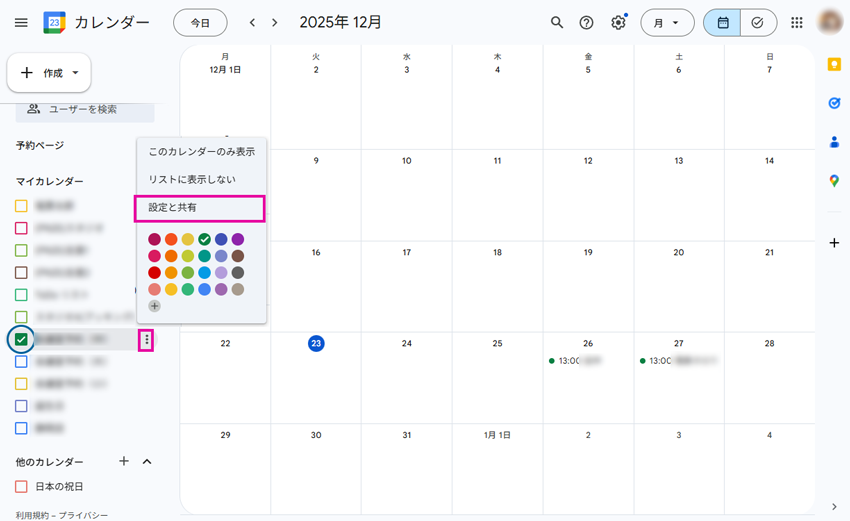
- Googleアカウントでログイン中のカレンダーを開きます。
- マイカレンダーの中でtotoco-netと連携したカレンダー項目のメニュー(縦列の・・・)をクリックします。
- メニューから「設定と共有」を選択します。
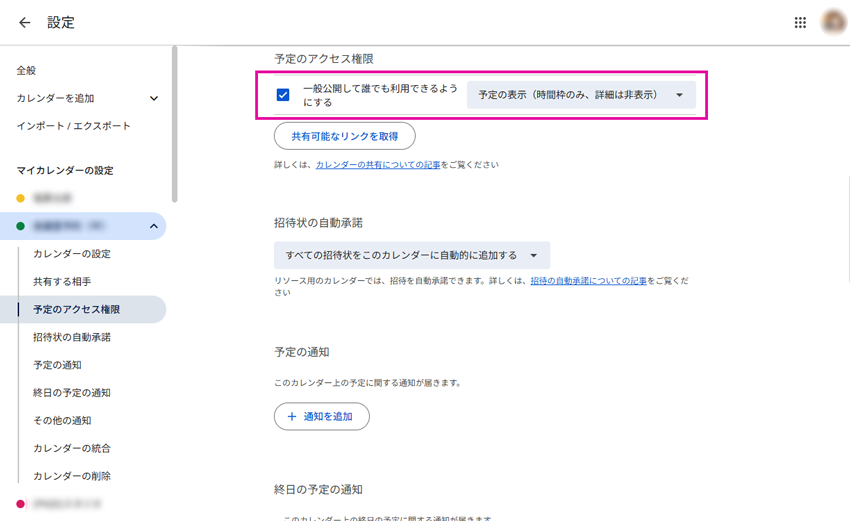
- 「予定のアクセス権限」の項目で「一般公開して誰でも利用できるようにする 予定表示(時間枠のみ、詳細は非表示)」にチェックを入れます。
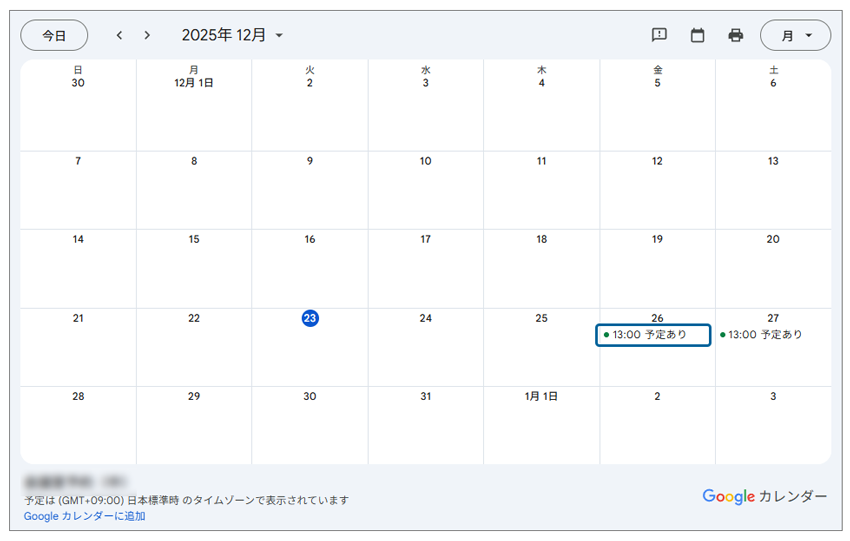
これにより、第三者には具体的なタイトルではなく「予定あり」とだけ表示されるようになります。
店舗サイトへのカレンダー公開(埋め込み)
サイトに表示するためのコードを取得します。
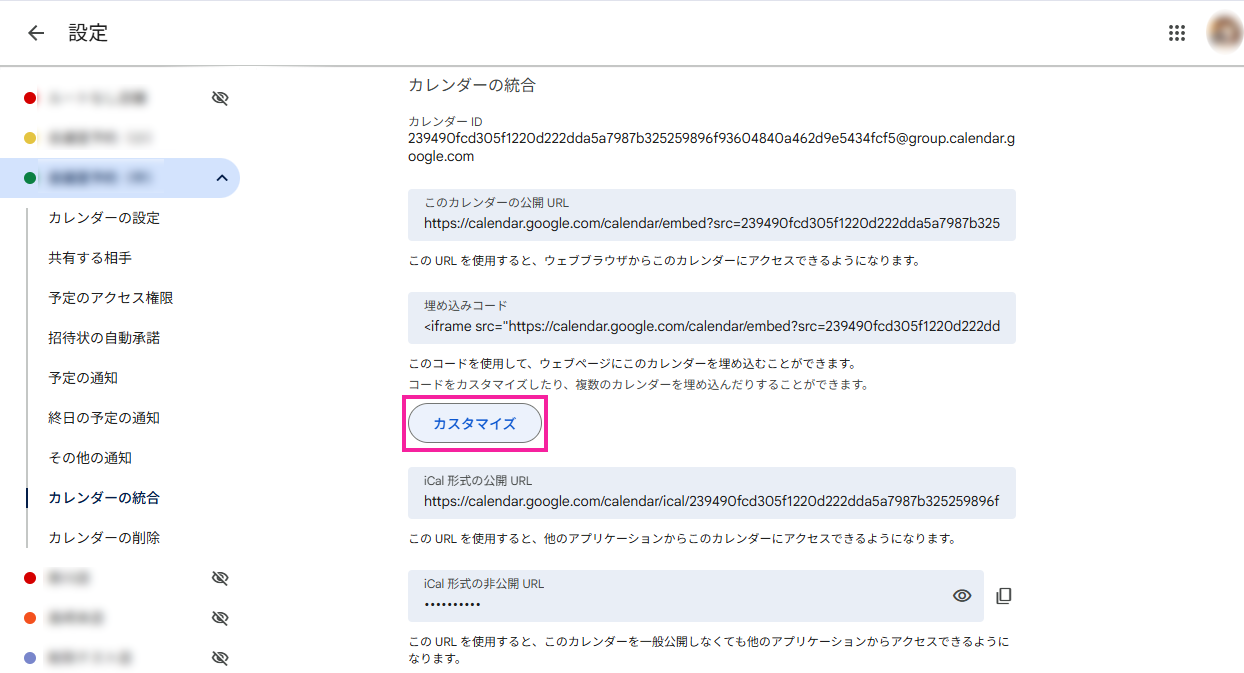
- カレンダーの設定画面から「カレンダーの統合」項目で「カスタマイズ」ボタンをクリックします。
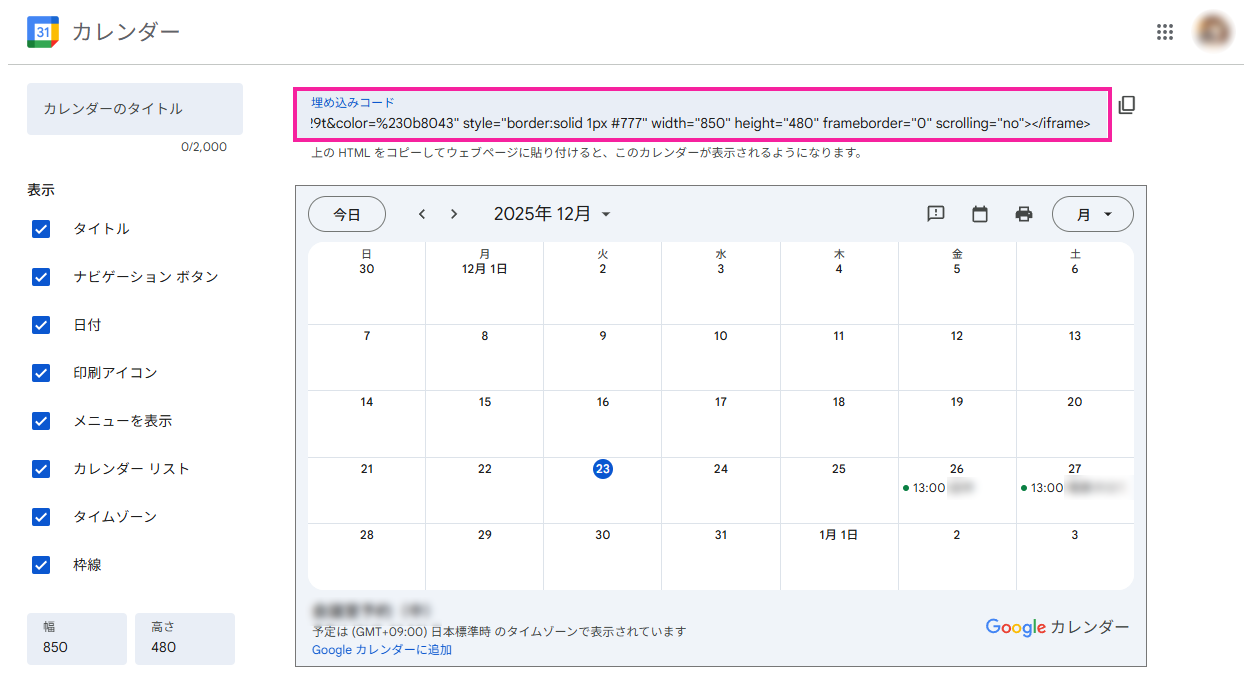
- プレビュー画面が開くので、以下を調整します。(Googleアカウントにログイン中は詳細情報が表示されてます)
- サイトのデザインに合わせてサイズ
- 表示項目(タイトル、ナビゲーション等)
- 表示するカレンダー(表示したいカレンダーにチェックを入れてください)
- 画面上部に表示されている「埋め込みコード」をコピーしてください。
- 店舗サイトのHTML編集画面などに、コピーしたコードをペーストしてください。
*店舗サイトを確認する際は、Googleアカウントをログアウトしてからご確認ください。
下記のようにプライバシーを守れた表示になります。
スマホ表示への最適化(カスタマイズ)
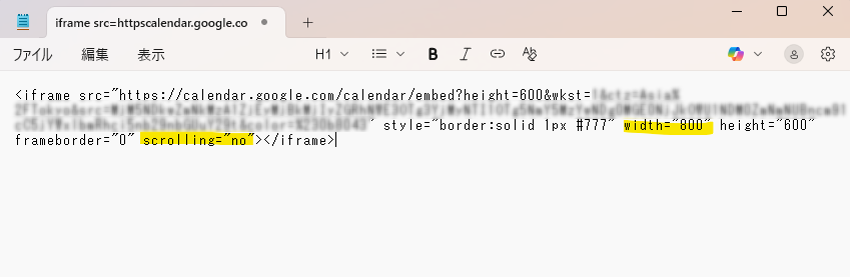
コピーした「埋め込みコード」を少し書き換えるだけで、より使いやすいカレンダーになります。
- スマホの横幅に合わせる:
width="800"(数値は設定により異なります)の部分をwidth="100%"に書き換えると、スマホで見ても画面からはみ出しません。 - スクロールバーを表示させる: カレンダー内の予定が多い場合、
scrolling="no"という記述を削除すると、カレンダー内をスクロールして確認できるようになります。
確認のコツ
詳細非表示にしたカレンダーのGoogleアカウントでログインしていると、「予定あり」の表示になりません。
自分以外からの表示状態を確認したい場合は、Googleアカウントからログアウトするか、ブラウザの「シークレットモード」で店舗サイトを開き、詳細が隠れているか確認してください。