totoco-net予約管理システムでは、Google タグマネージャー(GTM)のコンテナコードを設置することで、アクセス解析や各種広告のコンバージョンタグを一括管理できます。
事前にご用意いただくもの(前提条件)
本手順を進める前に、以下の準備が完了していることをご確認ください。
- Google タグマネージャー(GTM)アカウントの作成
未作成の場合は、[Google タグマネージャー公式サイト](https://tagmanager.google.com/)よりアカウントおよびWebコンテナを作成してください。 - GA4(Google アナリティクス 4)のアカウント作成と「測定ID: `G-XXXXXXXXXX`」
※測定IDはGA4の管理画面([データストリーム])で確認できます。詳細はこちらをご確認ください。 - totoco-netの管理画面へのログイン権限
Google タグマネージャー(GTM)のコードを取得する
- Google タグマネージャーにログインし、対象のコンテナを開きます。
- 画面右上の「GTM-XXXXXXX(コンテナID)」をクリックします。
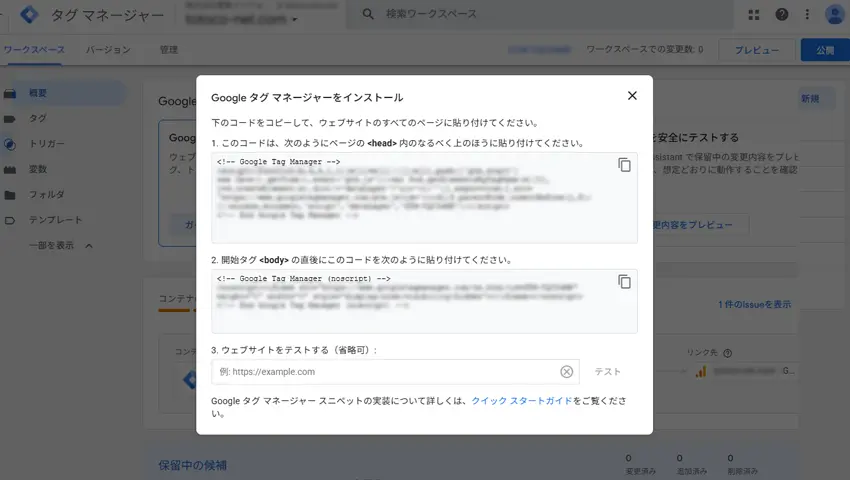
- 「Google タグマネージャーをインストール」のポップアップが表示されます。
- 上部のコード(
<head>用) - 下部のコード(
<body>用) の両方を手元にコピーしておきます。
- 上部のコード(
totoco-net予約管理システムにGTMコードを設定する
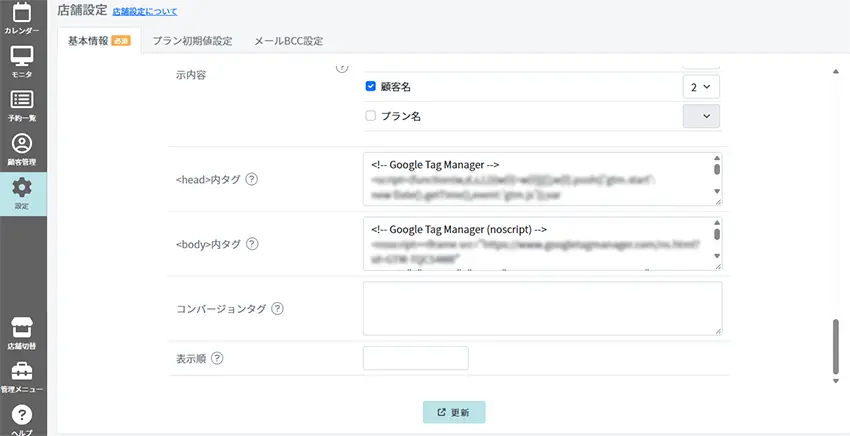
- totoco-net管理ページを開き、GTMを設定したい店舗の設定ページ([店舗設定])を開きます。
- 画面内のタグ入力枠に、先ほどコピーしたコードをそれぞれ貼り付けます。
<head>内タグ:上部の<head>用コードを貼り付け<body>内タグ:下部の<body>用コードを貼り付け
- ページ下部の「更新」ボタンをクリックします。
GTM側でGA4(Google アナリティクス 4)のタグを設定する
totoco-net管理画面への設定完了後、GTMの管理画面からGA4の計測タグを設定します。
基本アクセス(ページビュー)の計測
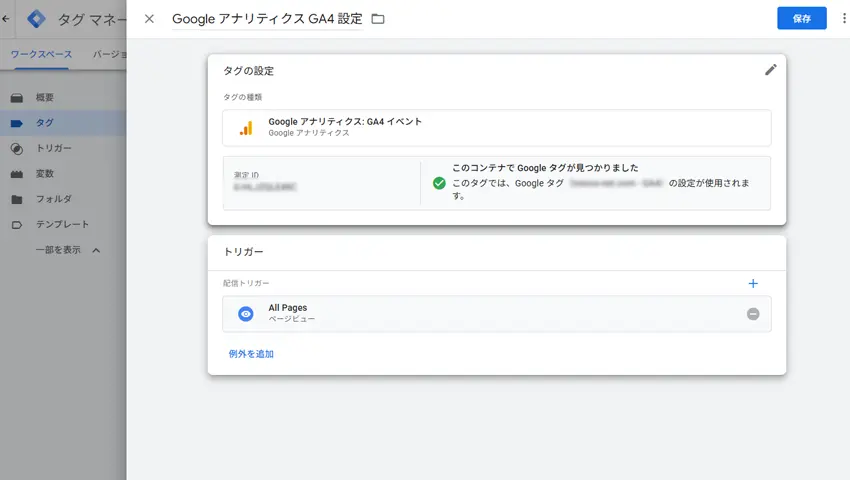
- GTM画面左メニューの「タグ」>「新規」をクリックします。
- 画面左上の「無題のタグ」となっている箇所をクリックし、わかりやすい名前を入力します。
- 例)Google アナリティクス GA4 設定
- タグの種類:「Google タグ」を選択します。
- タグ ID:GA4の測定ID(
G-XXXXXXXXXX)を入力します。 - トリガー:「Initialization – All Pages(初期化)」または「All Pages(ページビュー)」を選択します。
- 右上の「保存」をクリックし、保存後に画面右上の「公開」をクリックします。
予約完了(コンバージョン)の計測
STEP1:トリガーを作成する
- GTM左メニューの「トリガー」>「新規」をクリックします。
- 左上のタイトル枠に任意のトリガー名を入力します(例:
予約完了ページ)。 - 「トリガーの設定」エリアをクリックし、トリガータイプで「履歴の変更」を選択します。
- 発生場所に「一部の履歴の変更」を選択し、条件を以下のように設定します。
Page URL>含む>/complete(※予約完了ページのURLに含まれる文字列)
- 右上の「保存」をクリックします。
STEP2:タグを作成する
- GTM左メニューの「タグ」>「新規」をクリックします。
- 左上のタイトル枠に任意のタグ名を入力します(例:
GA4 - イベント - 予約完了)。 - 「タグの設定」エリアをクリックし、「Google アナリティクス: GA4 イベント」を選択します。
- 計測 ID に GA4の測定ID(
G-XXXXXXXXXX)を入力します。 - イベント名 に送信したいイベント名を入力します(例:
generate_leadやcv_completeなど)。 - 「トリガー」エリアをクリックし、Step 1で作成したトリガー(
予約完了ページ)を選択します。 - 右上の「保存」をクリックします。
STEP3:動作確認(プレビュー)と公開
- 画面右上の「プレビュー」ボタンをクリックします。
- タグ アシスタント(Tag Assistant)が起動したら、予約完了ページのURLを入力して「Connect」をクリックします。
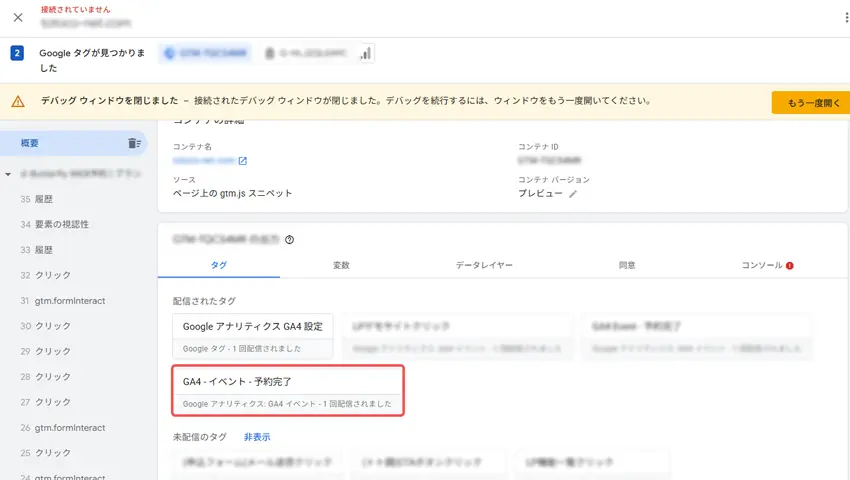
- 予約完了ページが開いた際、設定したタグが「配信されたタグ」のエリアに表示されるか確認します。
- 問題なく動作していれば、GTM画面に戻り右上の「公開」をクリックして完了です。