
店舗の特別イベントや外部会場での催しに合わせて、totoco-netで「イベント専用の予約プラン」を作成する際の設定のコツと手順をご案内します。
イベントプランをスムーズに運用するためには、「適用期間」と「予約可能日」を正しく使い分けること、そして「リソースの活用」がポイントになります。
適用期間(プランの公開・受付期間)の設定
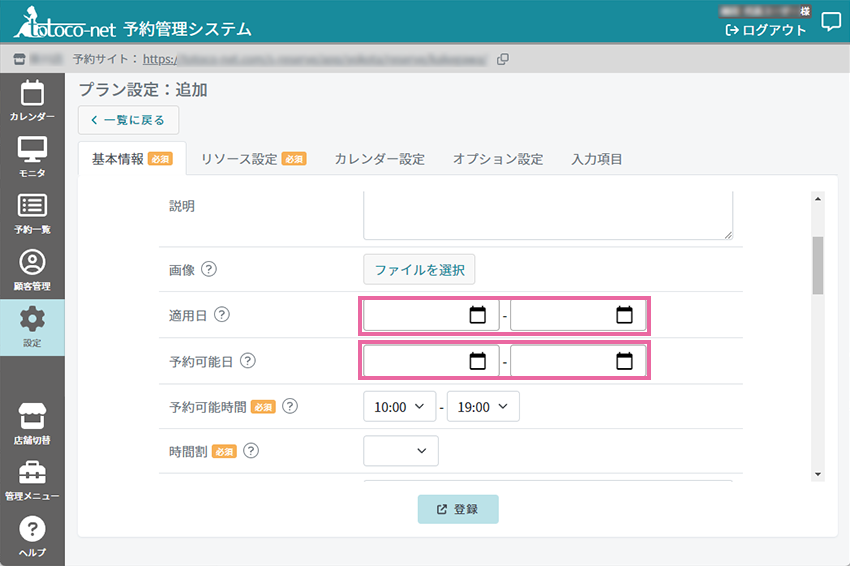
適用期間とは、お客様が予約画面でそのプランを見ることができ、実際に予約操作を行える期間のことです。
- 設定のポイント イベント開催のお知らせを告知・公開した日(通常、開催の1〜2週間前)から、イベントの終了日までを適用期間として設定します。
- メリット 告知と同時に予約受付をスタートでき、イベントが終了すると自動的にプランが非公開になるため、手動でプランを取り下げる手間が省けます。
予約可能日の設定
予約可能日とは、お客様が実際にイベントに参加する(予約を入れる)日付のことです。
- 設定のポイント 実際の「イベント開催日」のみを予約可能日として設定します。
- 注意点 適用期間(受付期間)とは異なります。誤って適用期間と同じにしてしまうと、イベント開催日以外の日程でも予約が取れてしまうためご注意ください。
【応用】店舗以外でイベントを開催する場合のコツ
「実店舗の営業は通常通り行いながら、別の場所(外部会場など)でイベントを開催する」といった場合、そのままイベントプランを作ってしまうと、店舗側の予約枠がイベントで埋まってしまうことがあります。
これを防ぐために、「リソース」機能を活用しましょう。
- イベント専用のリソースを作成する 設定画面のリソース管理から、「イベント会場」や「イベント担当スタッフ」など、イベント専用の項目を新しく作成します。
- イベントプランにリソースを割り当てる 作成したイベントプランに、1で作った専用リソースを紐づけます。
イベント専用のリソースを分けておくことで、イベント開催中であっても「通常の店舗予約」を制限することなく、同時に予約を受け付けることが可能になります。
また、1リソース1か月税込330円で追加することができます。不要になたっら削除することも可能ですので、イベントの月だけリソースを増やすのもおすすめです。
【シークレットイベント】特定の顧客限定でイベントを開催したい場合
SNSのフォロワー限定イベントや、チラシ・フライヤーを手にしたお客様だけが予約できる「シークレットイベント」にしたい場合のおすすめの設定・運用方法です。
通常、プランが完成した後は「分類設定」を行って通常の予約画面(一般公開ページ)にプランを紐づけます。しかし、シークレットイベントにする場合は以下の方法が有効です。
- 運用のポイント 通常の予約画面(分類設定)には紐づけず、「プラン専用の予約URL」を直接活用します。
- 具体的な案内方法
- 特定の顧客宛てのメルマガやSNS、メッセージ等でプラン予約URLを直接お知らせする。
- 印刷するチラシやフライヤーに、プラン予約URLを変換したQRコードを掲載する。
顧客がそのURL(またはQRコード)から直接イベントプランのページへアクセスできるように設定することで、一般公開することなく、限定された顧客のみに予約枠を提供することができます。