
土日祝の料金を自動で変更するカレンダー設定をご案内します。
カレンダー設定の手順
下記の手順で土日祝の料金を自動で変更することができます。
- 設定したいプランを表示させます。
- プランの基本情報にある「価格表示」は表示するにして価格を入力します。
- 「カレンダー設定」のタブを選択します。
- 「+設定追加」ボタンをクリックします。
- 「曜日条件を設定する」にチェックを入れます。
- 「土・日・祝」にチェックを入れます。
- 増減設定で金額を入れます。
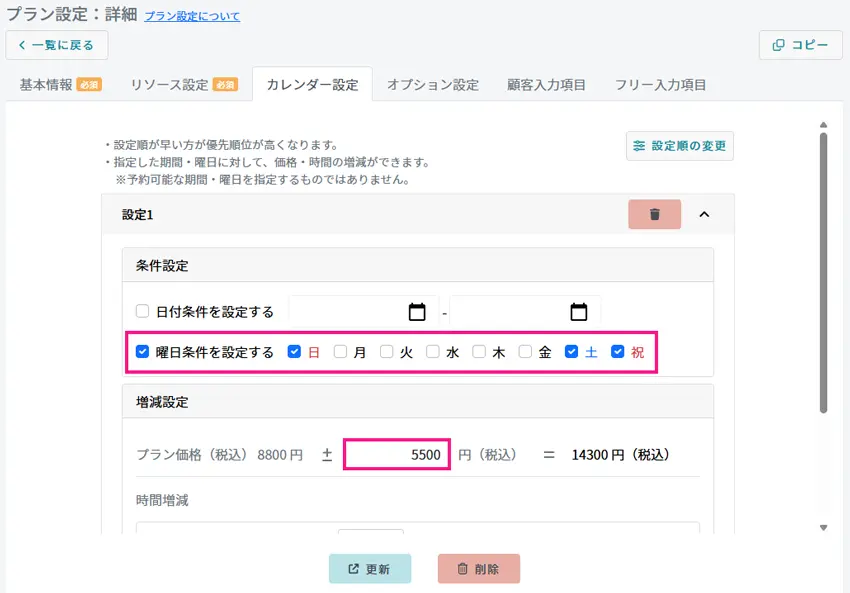
- 「登録」または「更新」ボタンをクリックすると完了します。
複数設定を追加する場合のご注意
カレンダー設定は複数追加(重複設定)することが可能です。
条件が重複した場合、一覧の上にある設定が優先して適用されます。複数の料金条件を設定される際は、順序にご注意ください。
【設定順の例】
より限定的な条件(特別な期間や条件が重なる日など)を上に設定します。
- 設定1(最優先):繁忙期の「土・日・祝」の金額を変更
- 設定2:繁忙期の「期間全体(平日)」の金額を変更
- 設定3:通常の「土・日・祝」の金額を変更
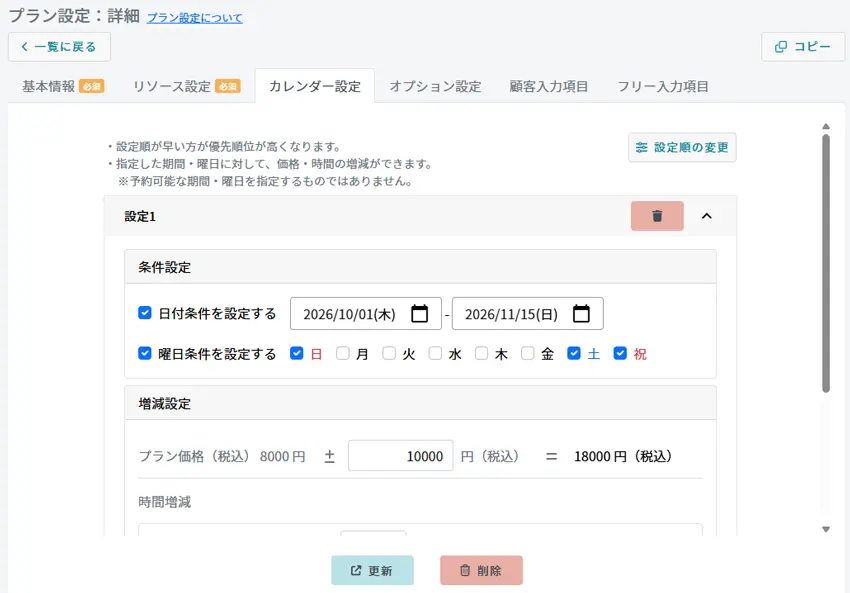
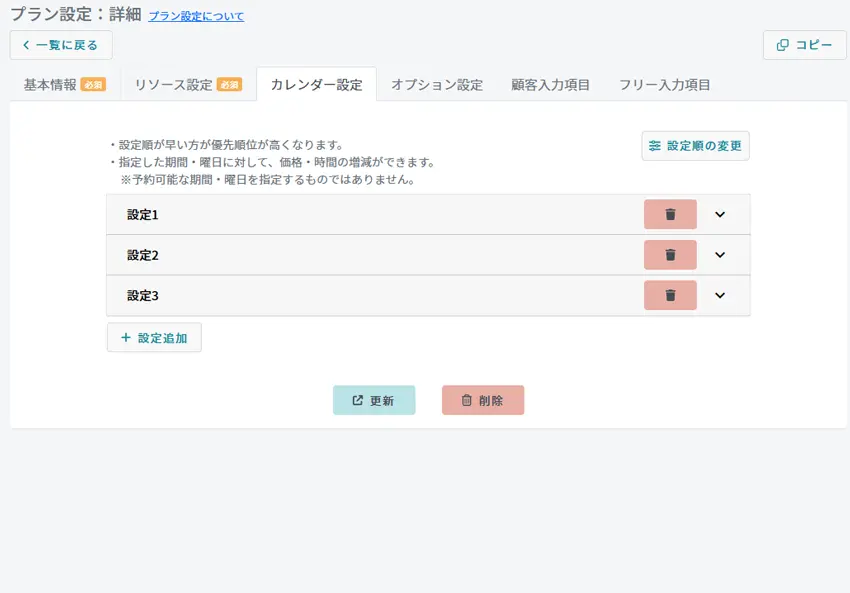
※このように設定することで、繁忙期の土日祝には「設定1」が正しく適用されます(設定2や3を一番上にすると、そちらが優先されてしまいます)。