
Googleフォームの作成
- Googleフォームにアクセスし、「空白」のフォームを新規作成します。
(Geminiを利用したフォーム作成画面がでますが、今回は右上の×をクリックしてください。)
タイトルを入力: 「【店舗名】ご来店前の事前アンケート」など分かりやすい名前にします。
タイトルの下に説明文を入れると、お客様にアンケートに答える意義を納得してもらいやすくなります。 - 質問を追加します。右側の「+」マークを押して質問を追加できます。
今回は「予約番号」と「メールアドレス」を追加します。- 「はい/いいえ」で答えさせたい場合 → ラジオボタン
- 文章で書いてほしい場合 → 記述式
- 複数選ばせたい場合 → チェックボックス
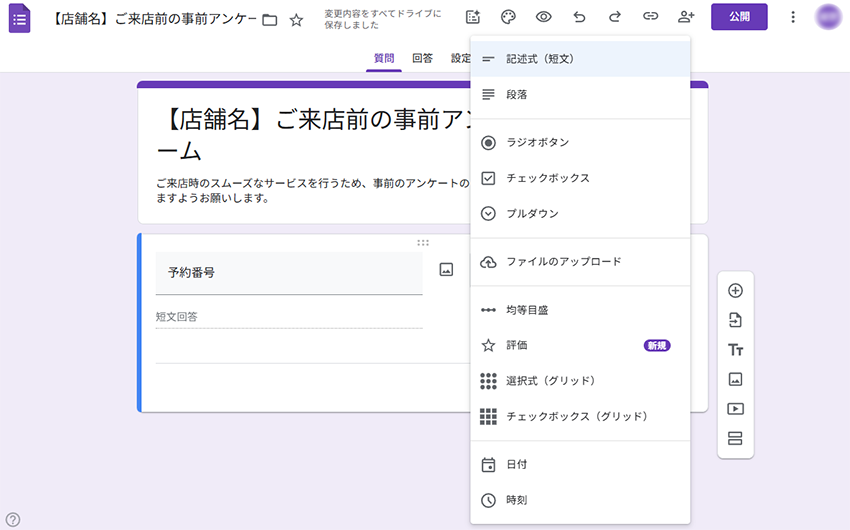
その他にも「ご来店経験」や「駐車場の利用有無」など、普段電話で聞いている内容をそのまま質問項目にしていきましょう。
- 右上の「公開」ボタンをクリックします。
GoogleフォームのURLを獲得する
作成したフォームに、totoco-netの情報を連携させるための「特別なURL」を取得します。
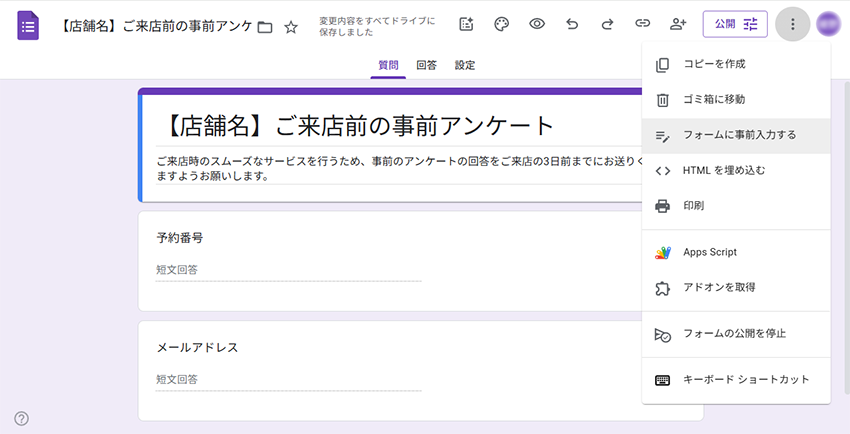
- 画面右上のメニューマーク(縦に3つの点
⋮)をクリックします。 - 「フォームに事前入力したURLを取得」をクリックします。
- アンケート画面が表示されるので、自動入力させたい項目にtotoco-netの差し込みコードを入力します。
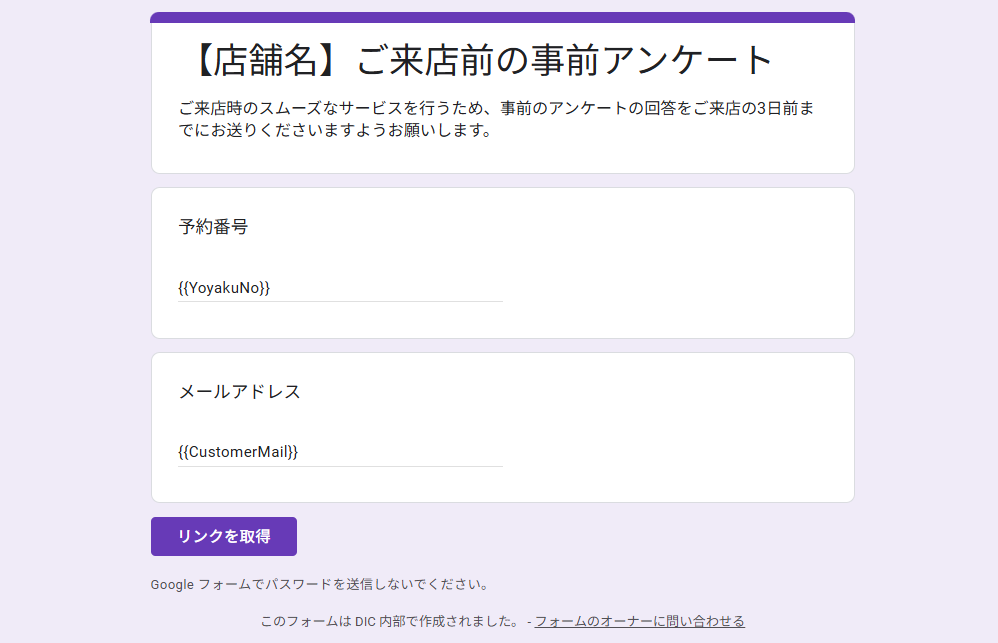
その他のtotoco-netの差し込みコードはこちら
- 予約番号: {{YoyakuNo}}
- 予約店舗名(URL用):{{URL-StoreName}}
- 予約プラン名(URL用):{{URL-PlanName}}
- プラン注釈(URL用):{{URL-PlanComment}}
- 予約オプション名(URL用):{{URL-ReserveOption}}
- 予約日:{{ReserveDate}}
- 予約時間:{{ReserveTime}}
- お客様名(URL用):{{URL-CustomerName}}
- お客様名フリガナ(URL用):{{URL-CustomerKana}}
- お客様電話番号:{{CustomerTel}}
- お客様メールアドレス(URL用):{{URL-CustomerMail}}
- お客様郵便番号(URL用):{{URL-CustomerPostCode}}
- お客様都道府県(URL用):{{URL-CustomerPrefectures}}
- お客様住所(URL用):{{URL-CustomerAddress}}
- お客様住所2(URL用):{{URL-CustomerAddress2}}
- フリー入力欄タイトル(URL用):{{URL-MessageTitle}}
- フリー入力欄(URL用):{{URL-Message}}
- フリー入力欄2タイトル(URL用):{{URL-Message2Title}}
- フリー入力欄2(URL用):{{URL-Message2}}
- フリー入力欄3タイトル(URL用):{{URL-Message3Title}}
- フリー入力欄3(URL用):{{URL-Message3}}
- フリー入力欄4タイトル(URL用):{{URL-Message4Title}}
- フリー入力欄4(URL用):{{URL-Message4}}
- フリー入力欄5タイトル(URL用):{{URL-Message5Title}}
- フリー入力欄5(URL用):{{URL-Message5}}
- フリー入力欄6タイトル(URL用):{{URL-Message6Title}}
- フリー入力欄6(URL用):{{URL-Message6}}
- フリー入力欄7タイトル(URL用):{{URL-Message7Title}}
- フリー入力欄7(URL用):{{URL-Message7}}
- フリー入力欄8タイトル(URL用):{{URL-Message8Title}}
- フリー入力欄8(URL用):{{URL-Message8}}
- フリー入力欄9タイトル(URL用):{{URL-Message9Title}}
- フリー入力欄9(URL用):{{URL-Message9}}
- フリー入力欄10タイトル(URL用):{{URL-Message10Title}}
- フリー入力欄10(URL用):{{URL-Message10}}
- 画面左下の「リンクを取得」ボタンをクリックします。
- 「リンクをコピー」をクリックします。
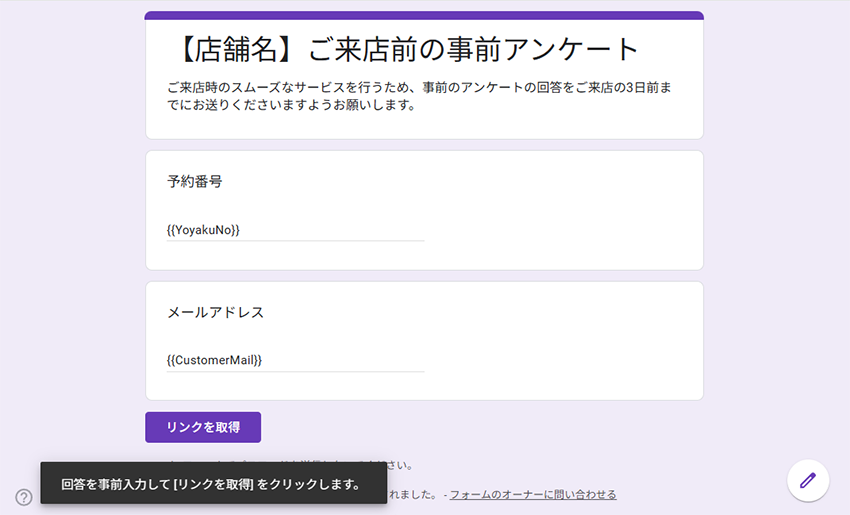
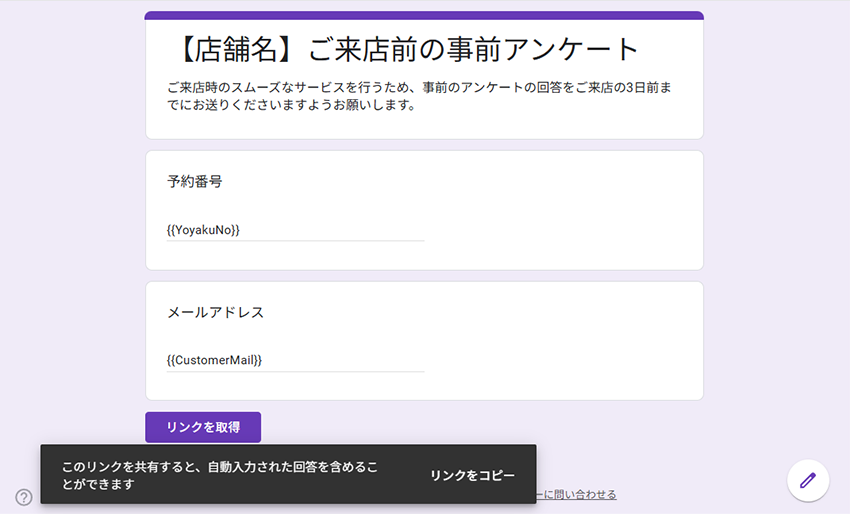
- コピーしたURLを、PCの「メモ帳」などに貼り付けて(ペーストして)控えておきます。
▼ メモ帳に貼り付けたURLの例
▼事前アンケートはこちら
https://docs.google.com/forms/d/e/xxxxx…?usp=pp_url&entry.xxxx={{YoyakuNo}}&entry.xxxx={{URL-CustomerMail}}totoco-netの差込コードを設定する
- totoco-net管理画面へ移動 totoco-netにログインし、設定 > メール設定 > 予約受付メール を開きます。
- メール本文への追加 メール本文の適切な場所に、お客様への案内文と書き換えたURLを貼り付けます。
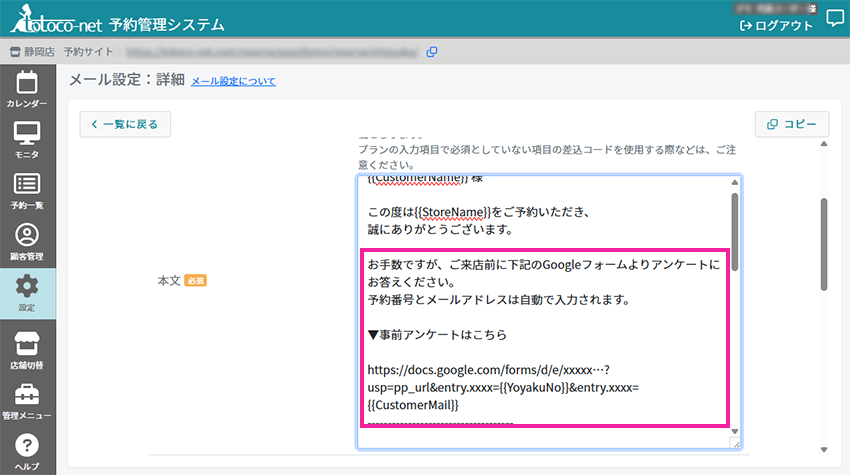
<例文>
お手数ですが、ご来店前に下記のGoogleフォームよりアンケートにお答えください。
予約番号とメールアドレスは自動で入力されます。
▼事前アンケートはこちら
https://docs.google.com/forms/d/e/xxxxx…?usp=pp_url&entry.xxxx={{YoyakuNo}}&entry.xxxx={{URL-CustomerMail}}- 保存とテスト 「更新」ボタンをクリックして保存します。 一度ご自身でテスト予約を行い、届いたメールのURLをクリックして、予約番号とメールアドレスが正しく自動入力されているかをご確認ください。 (確認後は、テスト予約のキャンセルをお忘れなくお願いします)